
ขาย รับซื้อการ์ดจอ — ขั้นตอนทดสอบ FurMark และ 3DMark ก่อนนำไปขายให้ร้านรับซื้อการ์ดจอมือสอง
คู่มือขั้นตอนการทดสอบการ์ดจอด้วย FurMark และ 3DMark อย่างปลอดภัย พร้อมแนวทางวิเคราะห์อุณหภูมิ เสถียรภาพ และข้อควรระวังก่อนส่งประเมินราคาที่ร้านรับซื้อการ์ดจอมือสอง
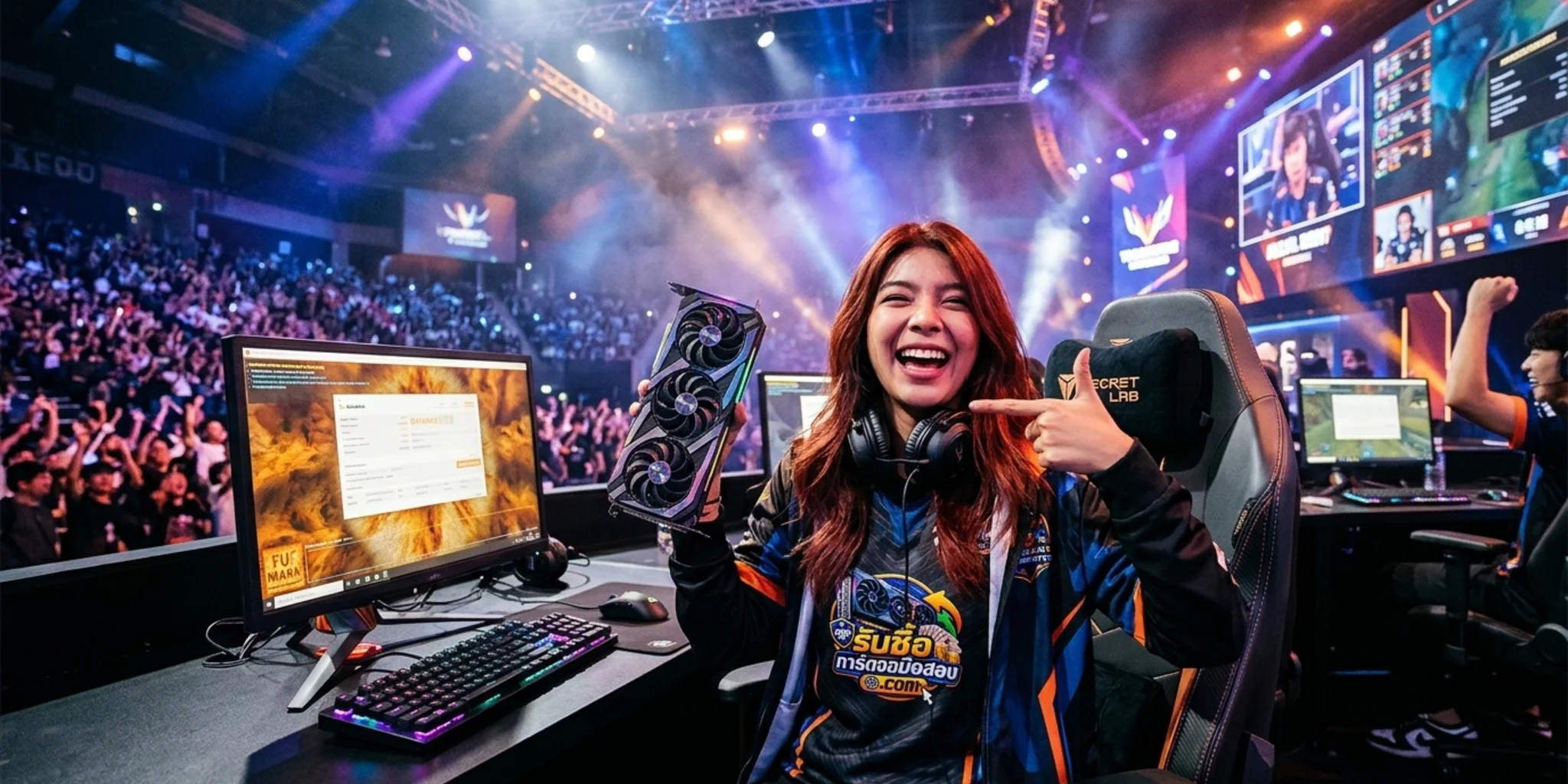
การเตรียมตัวก่อนนำอุปกรณ์คอมพิวเตอร์ไปส่งต่อให้ร้านรับซื้อการ์ดจอ ถือเป็นกระบวนการสำคัญที่ช่วยให้ผู้ขายทราบสถานะการทำงานจริงของฮาร์ดแวร์อย่างโปร่งใส การประเมินราคาการ์ดจอ มือสอง ไม่ได้พิจารณาจากรูปลักษณ์ภายนอกหรือระยะเวลาการใช้งานเพียงอย่างเดียว แต่หัวใจสำคัญอยู่ที่เสถียรภาพของชิปประมวลผลกราฟิก (GPU Core) ระบบหน่วยความจำ (VRAM) ภาคจ่ายไฟ (VRM) และระบบระบายความร้อน การทดสอบประสิทธิภาพผ่านโปรแกรมมาตรฐานสากลจึงเป็นขั้นตอนยืนยันความสมบูรณ์ที่ได้รับการยอมรับในอุตสาหกรรมคอมพิวเตอร์มือสอง
บทความนี้รวบรวมระเบียบวิธีทดสอบเชิงเทคนิคด้วยสองโปรแกรมหลัก ได้แก่ FurMark ซึ่งมุ่งเน้นการทดสอบความทนทานต่อภาระโหลดความร้อนขั้นวิกฤต (Thermal & Power Stress Test) และ 3DMark สำหรับการวัดประสิทธิภาพการประมวลผลภาพจำลองการเล่นเกมจริง (Gaming Stability Test) พร้อมทั้งแนะนำเกณฑ์การอ่านค่าอุณหภูมิ จุดสังเกตความเสียหายของสัญญาณภาพ และเช็กลิสต์ข้อมูลที่ควรบันทึกไว้ เพื่อให้การส่งมอบการ์ดจอแก่ผู้รับซื้อการ์ดจอเป็นไปอย่างราบรื่น ถูกต้องตามหลักวิศวกรรมคอมพิวเตอร์ และป้องกันข้อพิพาทเรื่องสภาพสินค้าหลังการขาย
สำหรับผู้ที่กำลังวางแผน ขายการ์ดจอ และกำลังเปรียบเทียบว่า ขายการ์ดจอ ที่ไหนได้ราคาดี ควรเริ่มจากการตรวจสภาพ อุปกรณ์ที่มี และเงื่อนไขการประเมินตามจริง เพื่อใช้ข้อมูลประกอบการตัดสินใจอย่างรอบคอบ
ทำไมต้องทดสอบการ์ดจอก่อนขาย และใครคือผู้ที่ควรให้ความสำคัญกับขั้นตอนนี้
ในกระบวนการรับซื้อการ์ดจอ มือสอง ร้านค้ามืออาชีพจะให้ความสำคัญกับหลักฐานการทำงานจริงมากกว่าคำบอกเล่า การทดสอบฮาร์ดแวร์ล่วงหน้าช่วยให้ผู้ขายทราบว่าการ์ดจอของตนยังสามารถทำงานได้เต็มประสิทธิภาพตามสเปกโรงงานหรือไม่ มีปัญหาซ่อนเร้น เช่น อาการร้อนจัดจนตัดการทำงาน (Thermal Throttling) หรือมีอาการภาพลาย (Artifacts) เกิดขึ้นเมื่อรับภาระงานหนักหรือไม่ หากพบความผิดปกติแต่เนิ่นๆ ผู้ขายจะสามารถเลือกได้ว่าจะดำเนินการซ่อมแซมก่อน หรือเลือกแจ้งข้อมูลตามตรงเพื่อส่งขายให้แก่ผู้ให้บริการที่รับซื้อการ์ดจอ เสีย ซึ่งช่วยลดความเสี่ยงจากการถูกปฏิเสธสินค้าหรือเกิดข้อพิพาทเรื่องการส่งคืนภายหลัง
กลุ่มผู้ที่ควรดำเนินการทดสอบอย่างเข้มงวด ได้แก่ ผู้ใช้งานทั่วไปที่ต้องการอัปเกรดระบบแล้วมองหาร้านรับซื้อการ์ดจอเพื่อเปลี่ยนเป็นทุน, ผู้ที่ต้องการขายการ์ดจอ ไม่มีประกัน ซึ่งต้องอาศัยหลักฐานการทำงานที่รัดกุมเพื่อยืนยันสภาพ, และผู้ที่ใช้งานการ์ดจอสำหรับการประมวลผลหนัก เช่น งานตัดต่อวิดีโอ เรนเดอร์โมเดลสามมิติ หรือการประมวลผล AI การมีผลคะแนนและภาพถ่ายอุณหภูมิจะช่วยให้ขั้นตอนการเช็กราคาการ์ดจอ ก่อนขาย มีความชัดเจน รวดเร็ว และทำให้ผู้ประเมินราคาสามารถออกใบเสนอราคาตามสภาพจริงได้อย่างเป็นธรรม
- ยืนยันสภาพการทำงานจริง: พิสูจน์ว่าภาคจ่ายไฟและชิป GPU ไม่มีอาการวูบ ดับ หรือรีสตาร์ตเมื่อโหลดเต็ม 100%
- สร้างความน่าเชื่อถือในการประเมิน: ผลทดสอบ 3DMark และ FurMark เป็นดัชนีมาตรฐานที่ร้านรับซื้อการ์ดจอใช้อ้างอิง
- คัดแยกประเภทสินค้าได้ถูกต้อง: ช่วยให้ระบุได้ชัดเจนว่าเป็นสินค้าพร้อมใช้งานสมบูรณ์ หรือต้องจัดกลุ่มเข้าข่ายรับซื้อการ์ดจอ เสีย
- ป้องกันปัญหาหลังการขาย: มีหลักฐานบันทึกวันและเวลาการทดสอบชัดเจน ป้องกันการอ้างความเสียหายระหว่างการขนส่ง
การเตรียมสภาพแวดล้อม ซอฟต์แวร์ และระบบเครื่องมือก่อนเริ่มการทดสอบ
ก่อนเริ่มรันโปรแกรมทดสอบหนัก การจัดเตรียมซอฟต์แวร์และฮาร์ดแวร์ให้สะอาดเป็นเรื่องที่ส่งผลต่อความแม่นยำของผลการทดสอบอย่างยิ่ง เริ่มต้นด้วยการถอนการติดตั้งไดรเวอร์กราฟิกเดิมอย่างหมดจดโดยใช้โปรแกรม Display Driver Uninstaller (DDU) ใน Safe Mode แล้วจึงติดตั้งไดรเวอร์เวอร์ชันทางการล่าสุด (WHQL Driver) จากเว็บไซต์ของผู้ผลิตชิปเซ็ต ไม่ว่าจะเป็น NVIDIA, AMD หรือ Intel เพื่อหลีกเลี่ยงข้อผิดพลาดเชิงซอฟต์แวร์ที่อาจทำให้เกิดความเข้าใจผิดว่าเป็นความเสียหายของฮาร์ดแวร์
นอกจากโปรแกรม Benchmark แล้ว ควรติดตั้งโปรแกรมตรวจวัดค่าเชิงลึก เช่น HWiNFO64 หรือ GPU-Z เพื่อใช้มอนิเตอร์สัญญาณนาฬิกา อัตราการใช้พลังงาน (Board Power Draw) และอุณหภูมิในจุดสำคัญต่างๆ เช่น GPU Temperature, GPU Memory Junction Temperature และ GPU Hotspot Temperature ทั้งนี้ ควรตรวจสอบพาวเวอร์ซัพพลาย (PSU) ให้มีขนาดวัตต์และสายจ่ายไฟ PCIe แบบแยกเส้น (Independent Cables) ที่เพียงพอต่อความต้องการของการ์ดจอ เพื่อป้องกันปัญหาระบบตัดการทำงานจากไฟไม่พอระหว่างรัน Stress Test
- โปรแกรมหลัก: FurMark (เวอร์ชัน 1 หรือ 2 ล่าสุด) และ 3DMark (Time Spy / Steel Nomad / Fire Strike)
- โปรแกรมตรวจวัดระบบ: GPU-Z สำหรับดูข้อมูลสเปกพื้นฐาน และ HWiNFO64 สำหรับบันทึกเซนเซอร์ความร้อนและแรงดันไฟ
- การจัดสภาพแวดล้อม: บันทึกอุณหภูมิห้องขณะทดสอบ (Ambient Temperature) แนะนำให้อยู่ในห้องปรับอากาศ 25-28 องศาเซลเซียส เพื่อให้ได้ค่ามาตรฐาน
- การเชื่อมต่อสายไฟ: หลีกเลี่ยงการใช้สายต่อพ่วงแบบ Daisy-chain กับการ์ดจอที่มีพอร์ต 8-pin หลายช่อง หรือใช้หัวแปลง 12VHPWR ที่ได้มาตรฐาน
ขั้นตอนทดสอบ FurMark: การอ่านค่าอุณหภูมิ Hotspot และการตรวจจับความผิดปกติ
FurMark หรือที่รู้จักกันในชื่อการทดสอบ 'โดนัทไหม้' เป็นเครื่องมือที่สร้างภาระโหลดอย่างสม่ำเสมอและสูงสุดให้กับหน่วยประมวลผลกราฟิก วัตถุประสงค์หลักของเครื่องมือนี้ไม่ได้มุ่งเน้นการวัดคะแนนความสวยงาม แต่คือการตรวจสอบว่าระบบระบายความร้อนสามารถควบคุมอุณหภูมิได้อยู่หมัดหรือไม่ และภาคจ่ายไฟสามารถทนแรงโหลดต่อเนื่องได้โดยไม่ตัดการทำงาน ข้อควรระวังเชิงเทคนิคคือ ไม่ควรเปิดการทดสอบทิ้งไว้เป็นเวลานานเกินความจำเป็น แนะนำให้รันที่ระยะเวลาประมาณ 10 ถึง 15 นาที ซึ่งเพียงพอให้ฮาร์ดแวร์เข้าสู่จุดสมดุลความร้อน (Thermal Equilibrium)
ระหว่างการทดสอบ สิ่งที่ต้องจับตามองอย่างใกล้ชิดคือ ค่าอุณหภูมิ Hotspot (จุดที่ร้อนที่สุดบนตัวชิป) โดยตามหลักเกณฑ์วิศวกรรม ค่าผลต่าง (Delta) ระหว่าง GPU Core Temp และ GPU Hotspot Temp ไม่ควรห่างกันเกิน 15 ถึง 20 องศาเซลเซียส หากพบว่า Core อยู่ที่ 70 องศาเซลเซียส แต่ Hotspot ทะลุเกิน 100 องศาเซลเซียส แสดงว่าซิลิโคนระบายความร้อนเสื่อมสภาพหรือแรงกดของหน้าสัมผัสฮีตซิงก์ไม่สม่ำเสมอ นอกจากนี้ หากพบคราบพิกเซลกระพริบ ลายเส้นสีแปลกปลอม หรือหน้าจอวูบดับ ให้หยุดการทดสอบทันทีเพื่อป้องกันความเสียหายต่อวงจร
- ความละเอียดและพารามิเตอร์: ตั้งค่าความละเอียดตาม Native Resolution ของหน้าจอ เช่น 1920x1080 หรือ 2560x1440 ปิดฟังก์ชัน Anti-Aliasing (Off) เพื่อรีดโหลดสูงสุด
- ระยะเวลาที่เหมาะสม: 10-15 นาที สำหรับการยืนยันความนิ่งของกราฟอุณหภูมิ
- เกณฑ์อุณหภูมิปกติ: GPU Core ควรอยู่ต่ำกว่า 80-83 องศาเซลเซียส, Hotspot ไม่ควรเกิน 95-100 องศาเซลเซียส, VRAM Junction (GDDR6X) ไม่ควรเกิน 95-105 องศาเซลเซียส
- สัญญาณวิกฤต: พัดลมทำงาน 100% แต่ความร้อนยังพุ่งสูงอย่างรวดเร็ว, กราฟ Clock ตกวูบเป็นขั้นบันได (Throttling) หรือเกิดข้อผิดพลาดของไดรเวอร์หลุด
ขั้นตอนทดสอบ 3DMark: จำลองภาระโหลดจากการเล่นเกมและการวัดค่า Frame Stability
แม้ว่า FurMark จะเป็นเครื่องมือวัดความร้อนที่ดี แต่ไม่สามารถทดสอบพฤติกรรมของการสลับโหลดแบบไดนามิกเหมือนการเล่นเกมจริงได้ นี่คือเหตุผลที่ต้องใช้ 3DMark ร่วมด้วย การทดสอบที่แนะนำสำหรับระบบยุคปัจจุบันได้แก่ Time Spy (DirectX 12 ความละเอียด 1440p) และ Steel Nomad (การประมวลผลแบบ Non-Ray Tracing ยุคใหม่) โดยการรันสามารถทำได้ทั้งแบบ Benchmark เดี่ยวเพื่อเก็บคะแนน Graphic Score และแบบ Stress Test วนลูป 20 รอบ เพื่อวัดเสถียรภาพการประคองเฟรมเรต
ในการรัน 3DMark Stress Test ซอฟต์แวร์จะคำนวณผลลัพธ์ออกมาเป็นเปอร์เซ็นต์ความเสถียรของเฟรมเรต (Frame Rate Stability) โดยเกณฑ์มาตรฐานของการ์ดจอที่ทำงานสมบูรณ์คือต้องได้คะแนน 97.0% ขึ้นไป หากตัวเลขต่ำกว่านี้ แสดงว่าเมื่อตัวชิปเริ่มสะสมความร้อน ประสิทธิภาพของสัญญาณนาฬิกาจะดรอปลงอย่างเห็นได้ชัด ซึ่งร้านรับซื้อการ์ดจอจะใช้ข้อมูลนี้เป็นดัชนีสำคัญในการวิเคราะห์ว่าการ์ดจอเคยผ่านการดัดแปลงไบออส (VBIOS) การโอเวอร์คล็อกที่ไม่เสถียร หรือมีข้อบกพร่องในระบบนำความร้อนหรือไม่
- การทดสอบคะแนน (Standard Run): ตรวจสอบคะแนน Graphics Score ว่าใกล้เคียงกับค่าเฉลี่ยสเปกมาตรฐานของรุ่นนั้นๆ หรือไม่
- การทดสอบความเสถียร (Stress Test Loop): รันขั้นต่ำ 20 Loops เพื่อดูว่าการ์ดจอมีอาการหลุด Crash to Desktop หรือไม่
- เกณฑ์ประเมินความสมบูรณ์: ผ่านเกณฑ์ที่ 97% ถือว่าสภาพสมบูรณ์ หากต่ำกว่า 95% จัดว่าต้องตรวจสอบระบบระบายความร้อน
- การบันทึกหลักฐาน: แคปเจอร์หน้าจอสรุปผลคะแนนเต็มใบ รวมถึงรายละเอียดสัญญาณนาฬิกาและอุณหภูมิสูงสุดที่ระบบบันทึกไว้
เปรียบเทียบชิปเซ็ตและแบรนด์ยอดนิยม: ข้อสังเกตและจุดเสื่อมสภาพเฉพาะรุ่น
การ์ดจอแต่ละแบรนด์และแต่ละสถาปัตยกรรมชิปเซ็ตมีพฤติกรรมการทำงานและจุดที่ต้องเฝ้าระวังแตกต่างกัน การเข้าใจลักษณะเฉพาะตัวของแต่ละค่ายจะช่วยให้ผู้ขายสามารถตรวจสภาพการ์ดจอได้อย่างตรงจุด และช่วยให้การประเมินราคาการ์ดจอ มือสอง เป็นไปอย่างแม่นยำตามกลไกโครงสร้างฮาร์ดแวร์
ในฝั่งของ NVIDIA ชิปประมวลผลตระกูล RTX 30 Series (โดยเฉพาะรุ่นที่ใช้แรม GDDR6X เช่น RTX 3070 Ti, 3080, 3090) มักมีประเด็นเรื่องความร้อนสะสมของเม็ดแรมสูง จึงจำเป็นต้องตรวจวัดค่า VRAM Junction Temp เป็นพิเศษ ขณะที่ RTX 40 Series มีการจัดการพลังงานที่ดีขึ้นมาก แต่จุดที่ต้องใส่ใจคือขั้วต่อ 12VHPWR ที่ต้องตรวจดูว่ามีรอยไหม้หรือเสียบไม่สนิทหรือไม่ ด้าน AMD Radeon RX 6000 และ 7000 Series มีจุดเด่นด้านขนาดแคชขนาดใหญ่ แต่จะมีค่า Hotspot ที่ยอมรับได้สูงกว่าฝั่งเขียวเล็กน้อย (บางรุ่นทำงานได้ถึง 110 องศาเซลเซียสตามสเปกโรงงาน) ส่วน Intel Arc นั้นต้องตรวจสอบความเข้ากันได้ของฟังก์ชัน Resizable BAR บนเมนบอร์ดเป็นหลัก
- ASUS (ROG Strix / TUF Gaming): ภาคจ่ายไฟแข็งแกร่ง ฮีตซิงก์หนา จุดสังเกตคือเสียงแกนพัดลมในรุ่นที่มีอายุหลายปี และไฟ LED แสดงสถานะไฟเลี้ยงตก
- MSI (Suprim / Gaming X / Ventus): รุ่น Ventus มักระบายความร้อนได้จำกัดกว่า ควรสังเกตความเร็วรอบพัดลม ส่วนรุ่นสูงมีเสถียรภาพดีเยี่ยม
- Gigabyte (AORUS / Gaming OC): บอร์ดมีความทนทาน จุดที่ควรเช็กคือรอยน้ำมันซึมจากแผ่น Thermal Pad บนแผ่นหลัง (Backplate) ซึ่งพบบ่อยในบางลอต
- Zotac / Inno3D / Galax: ความคุ้มค่าสูง การ์ดบางรุ่นมีรอบพัดลมสูงและมีเสียงลมชัดเจน ต้องตรวจสอบว่าพัดลมยังหมุนนิ่ง ไม่แกว่งหรือสั่นสะลอน
- PowerColor / Sapphire / XFX (ฝั่ง AMD): คุณภาพงานประกอบดีเด่นในรุ่น Sapphire Nitro+ ควรเช็กการทำงานของสวิตช์ Dual BIOS ว่าใช้งานได้ทั้งสองโหมด
วิธีตรวจจับอาการผิดปกติและแนวทางแก้ไขเบื้องต้นอย่างปลอดภัย
หากระหว่างการทดสอบด้วย FurMark หรือ 3DMark พบปัญหา สิ่งสำคัญคือการแยกแยะระหว่างอาการเสียถาวรของฮาร์ดแวร์กับปัญหาที่สามารถแก้ไขได้ด้วยการบำรุงรักษาพื้นฐาน เพื่อไม่ให้เสียมูลค่าในการประเมินราคาโดยไม่จำเป็น
ปัญหาอุณหภูมิสูงผิดปกติ (Thermal Overheat) มักมีสาเหตุหลักมาจากฝุ่นอุดตันในครีบระบายความร้อนหรือซิลิโคนแห้งแข็งตัว แนวทางแก้ไขที่ปลอดภัยคือการใช้แปรงขนอ่อนและกระป๋องลมเป่าฝุ่นออก หากไม่มีทักษะทางช่าง ไม่แนะนำให้แกะการ์ดเพื่อทาซิลิโคนใหม่ด้วยตนเองหากการ์ดยังมีสติกเกอร์วอยด์รับประกันติดอยู่ เพราะจะทำให้หมดประกันทันที แต่หากเป็นการ์ดที่หมดประกันแล้ว การเปลี่ยนซิลิโคนคุณภาพสูงและ Thermal Pad ตามขนาดความหนาเดิมของโรงงาน จะช่วยให้อุณหภูมิลดลงได้อย่างมีนัยสำคัญ
สำหรับปัญหาอาการภาพลาย มีเส้นเขียว แถบสีชมพู (Artifacts) หรือโค้ด Error 43 ใน Windows Device Manager อาการเหล่านี้มักบ่งชี้ว่าเม็ดแรม VRAM หรือชิป GPU Core เกิดรอยแตกร้าวของเม็ดตะกั่วใต้ชิปจากการสะสมความร้อน ซึ่งเป็นความเสียหายเชิงโครงสร้าง ไม่ควรพยายามแก้ไขด้วยวิธีที่ผิดหลักการ เช่น การนำบอร์ดไปอบความร้อนในเตาอบ เพราะจะทำให้วงจรเสียหายถาวร ในกรณีนี้ควรแจ้งอาการตามตรงเพื่อเปลี่ยนไปเสนอขายในหมวดรับซื้อการ์ดจอ เสีย ให้แก่ช่างผู้ชำนาญการ
- Coil Whine (เสียงจี่จากขดลวด): เกิดจากสนามแม่เหล็กเหนี่ยวนำในภาคจ่ายไฟขณะโหลดเฟรมเรตสูง เป็นพฤติกรรมปกติ ไม่ถือเป็นอาการเสีย แต่ควรแจ้งผู้รับซื้อให้รับทราบ
- พัดลมฝืดหรือหมุนแกว่ง: เช็กคราบฝุ่นหรือสายไฟเข้าไปขัดใบพัด การหยอดน้ำมันจักรต้องระวังไม่ให้ล้นไปโดนแผงวงจร PCB
- จอดับหรือไดรเวอร์รีเซ็ตระหว่างโหลด: สันนิษฐานได้จาก 2 จุด คือพาวเวอร์ซัพพลายจ่ายไฟ 12V ตก หรือชิปประมวลผลเริ่มเสื่อมสภาพจากการใช้แรงดันไฟเกิน
- จอดำแต่เสียงยังทำงาน: บ่งชี้ว่าระบบแสดงผลล้มเหลว (Display Driver Crash) อาจเกิดจากการตั้งค่าความถี่สัญญาณนาฬิกาสูงเกินไป ให้คืนค่าเดิมใน MSI Afterburner
เช็กลิสต์ข้อมูลและขั้นตอนส่งมอบให้ร้านรับซื้อการ์ดจอมือสองเพื่อการประเมินราคาที่แม่นยำ
เมื่อผ่านการทดสอบประสิทธิภาพและตรวจสอบสภาพฮาร์ดแวร์เรียบร้อยแล้ว ขั้นตอนสุดท้ายคือการรวบรวมข้อมูลอย่างเป็นระบบเพื่อยื่นขอประเมินราคา การจัดเตรียมข้อมูลที่ครบถ้วนและโปร่งใสจะช่วยสร้างความมั่นใจให้แก่ร้านรับซื้อการ์ดจอ ส่งผลให้การอนุมัติราคาทำได้อย่างรวดเร็ว ไม่เสียเวลาตรวจสอบซ้ำซ้อนหลายรอบ
ผู้ขายควรถ่ายภาพตัวการ์ดทุกมุม ทั้งหน้า หลัง ขั้วต่อ PCIe ขั้วต่อไฟเลี้ยง รวมถึงสติกเกอร์ Serial Number (S/N) ที่ระบุบนหลังการ์ดให้เห็นตัวเลขชัดเจน พร้อมทั้งแนบไฟล์ภาพสกรีนช็อตผลการทดสอบที่มีวันเวลาของระบบแสดงอยู่อย่างชัดเจน การแพ็กสินค้าเพื่อจัดส่งควรใช้ซองกันไฟฟ้าสถิต (Anti-Static Bag) และห่อหุ้มด้วยแผ่นกันกระแทกอย่างหนาแน่นเพื่อป้องกันความเสียหายต่อสล็อตเชื่อมต่อระหว่างทาง
- ข้อมูลระบุตัวตนการ์ด: ภาพถ่ายสติกเกอร์ S/N บนตัวการ์ด และภาพถ่ายบนกล่องสินค้า (หากมีกล่องเดิมจะช่วยเพิ่มมูลค่า)
- เอกสารการรับประกัน: ใบเสร็จรับเงิน หรือภาพสกรีนช็อตเช็กประกันจากเว็บไซต์ตัวแทนจำหน่ายในไทย (Synnex, ARC, Deva's, SVOA ฯลฯ)
- หลักฐานการทดสอบ: สกรีนช็อตผลคะแนน 3DMark, หน้าจอ FurMark นาทีที่ 10 ขึ้นไป พร้อมหน้าต่าง GPU-Z หรือ HWiNFO64 เปิดเคียงข้าง
- สภาพทางกายภาพ: ระบุตำหนิภายนอกอย่างตรงไปตรงมา เช่น มีสนิมบริเวณน็อต คราบเกลือบนแผ่นระบายความร้อน หรือรอยขีดข่วนบน Backplate
สรุปก่อนตัดสินใจ
การทดสอบการ์ดจอด้วย FurMark และ 3DMark ถือเป็นขั้นตอนสร้างความโปร่งใสที่ให้ประโยชน์แก่ทั้งผู้ซื้อและผู้ขาย ช่วยเปลี่ยนการประเมินราคาที่ใช้การคาดเดาให้กลายเป็นการตรวจสอบบนพื้นฐานของข้อมูลจริงทางเทคนิค การสละเวลาเตรียมระบบ ตรวจเช็กเซนเซอร์ความร้อน และบันทึกผลการทดสอบตามขั้นตอนที่ถูกต้อง ไม่เพียงช่วยให้คุณเช็กราคาการ์ดจอ ก่อนขายได้อย่างสมเหตุสมผล แต่ยังช่วยคัดกรองสภาพฮาร์ดแวร์เพื่อเลือกช่องทางการจำหน่ายที่เหมาะสม ไม่ว่าจะเป็นการขายต่อในฐานะอุปกรณ์สภาพสมบูรณ์ หรือส่งต่อให้แก่ร้านรับซื้อการ์ดจอ เสีย เพื่อนำไปรีไซเคิลและซ่อมแซมอย่างถูกวิธี
คำถามที่พบบ่อย
การรัน FurMark นานเกินไปจะทำให้การ์ดจอพังหรือไม่?
หากการ์ดจออยู่ในสภาพสมบูรณ์และระบบระบายความร้อนทำงานปกติ FurMark จะไม่ทำให้การ์ดจอเสียหายเนื่องจากตัวการ์ดมีระบบความปลอดภัยตัดการทำงานเมื่อร้อนเกินอยู่แล้ว อย่างไรก็ดี ไม่แนะนำให้เปิดรันข้ามคืนหรือนานเกิน 15-20 นาที เพราะตัวโปรแกรมสร้างภาระโหลดพลังงานสูงกว่าการใช้งานจริงอย่างมาก การรันเพียง 10-15 นาทีก็เพียงพอต่อการทดสอบเสถียรภาพแล้ว
ขายการ์ดจอ ไม่มีประกัน ร้านรับซื้อจะรับหรือไม่ และมีวิธีคิดราคาอย่างไร?
ร้านรับซื้อการ์ดจอส่วนใหญ่ยินดีรับซื้อการ์ดจอที่หมดประกันศูนย์แล้ว โดยจะพิจารณาสภาพการทำงานจริงผ่านการทดสอบ FurMark และ 3DMark เป็นหลัก หากผลการทดสอบผ่านฉลุย อุณหภูมิอยู่ในเกณฑ์ปกติ และไม่มีรอยซ่อมบอร์ด ราคาก็จะเป็นไปตามกลไกตลาดมือสองของรุ่นนั้นๆ แต่อาจมีส่วนลดความเสี่ยงลงมาเล็กน้อยเมื่อเทียบกับการ์ดที่มีประกันศูนย์เหลืออยู่
คะแนน 3DMark Graphic Score ต่ำกว่ามาตรฐานทั่วไป เกิดจากสาเหตุใดได้บ้าง?
สาเหตุหลักมักมาจาก 3 ปัจจัย ได้แก่ 1. ปัญหา Thermal Throttling เนื่องจากความร้อนสูงทำให้ชิปต้องลดสัญญาณนาฬิกาลง 2. สล็อต PCIe วิ่งไม่เต็มสปีด (เช่น วิ่งแค่ x4 หรือ x8 แทนที่จะเป็น x16 จากการเสียบผิดช่องหรือคราบออกไซด์ที่พินเชื่อมต่อ) 3. มีโปรแกรมพื้นหลังแอบทำงานดึงทรัพยากรระบบ เช่น ซอฟต์แวร์บันทึกหน้าจอหรือไวรัส
การ์ดจอที่มีเสียง Coil Whine จะถูกกดราคาหรือไม่?
เสียง Coil Whine หรือเสียงจี่จากขดลวดเหนี่ยวนำเป็นลักษณะเชิงกลที่เกิดขึ้นได้ทั่วไปในการ์ดจอที่มีกำลังวัตต์สูง โดยเฉพาะเวลาประมวลผลเฟรมเรตสูงมากๆ ร้านรับซื้อการ์ดจอมืออาชีพจะเข้าใจว่าเป็นเรื่องปกติของอุปกรณ์อิเล็กทรอนิกส์และไม่ส่งผลต่ออายุการใช้งานหรือประสิทธิภาพ จึงมักไม่มีการหักลดราคาอย่างมีนัยสำคัญ เว้นแต่จะมีเสียงดังผิดปกติที่เกิดจากใบพัดลมเสียดสีกับโครงสร้าง
หากการ์ดจอเปิดติดแต่รัน FurMark แล้วดับทันที ควรทำอย่างไร?
อาการนี้บ่งชี้ว่าระบบมีปัญหาเรื่องภาคจ่ายไฟ อาจเกิดจากพาวเวอร์ซัพพลายจ่ายกระแสไฟ 12V ไม่พอ หรือภาคจ่ายไฟ (VRM/MOSFET) บนตัวการ์ดเสื่อมสภาพจนไม่สามารถรักษาแรงดันไฟขณะโหลดหนักได้ หากเปลี่ยน PSU ทดสอบแล้วยังพบอาการเดิม ไม่ควรพยายามฝืนรันซ้ำ ควรติดต่อร้านในหมวดรับซื้อการ์ดจอ เสีย เพื่อให้ผู้เชี่ยวชาญนำไปซ่อมแซมหรือแยกชิ้นส่วนต่อไป
บทความนี้เป็นคู่มือข้อมูลทั่วไปซึ่งจัดโครงร่างด้วย AI ก่อนเผยแพร่ โปรดตรวจสอบข้อเท็จจริงและเงื่อนไขล่าสุดกับผู้ผลิตหรือผู้รับซื้อก่อนตัดสินใจ ไม่ใช่ใบเสนอราคาหรือคำยืนยันการรับซื้อสินค้าทุกรุ่น