
วิธีทดสอบการส่งสัญญาณผ่านสาย DisplayPort สู่หน้าจอความละเอียดสูง ก่อนลงประกาศขายการ์ดจอ RTX 4080
คู่มือเชิงลึกในการตรวจสอบสัญญาณ DisplayPort บนการ์ดจอ RTX 4080 ร่วมกับจอภาพความละเอียดสูง 4K และ 8K เพื่อคัดกรองปัญหาสัญญาณภาพตกหล่นและเตรียมความพร้อมในการประเมินราคาก่อนส่งต่อสู่ตลาดมือสองอย่างมั่นใจ
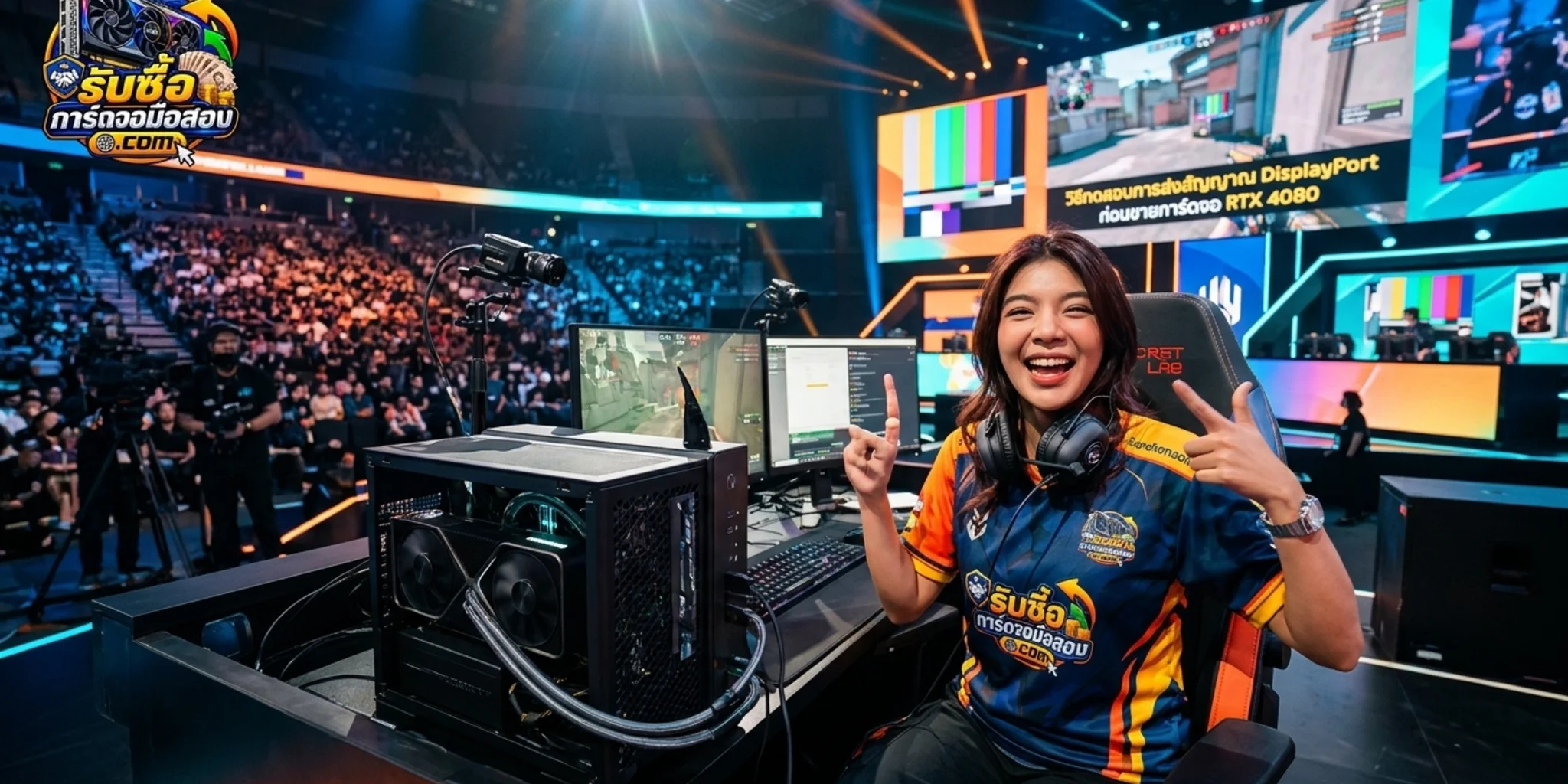
การเตรียมตัวส่งต่อกราฟิกการ์ดระดับเรือธงอย่าง GeForce RTX 4080 สู่ตลาดมือสอง จำเป็นต้องอาศัยขั้นตอนการตรวจสอบสภาพการทำงานของฮาร์ดแวร์อย่างละเอียดถี่ถ้วน เนื่องจากฮาร์ดแวร์ในกลุ่ม Ada Lovelace สถาปัตยกรรมระดับพรีเมียมนี้ มักถูกนำไปจับคู่ทำงานร่วมกับหน้าจอแสดงผลระดับไฮเอนด์ที่มีความละเอียด 4K ไปจนถึง 8K รวมถึงอัตราการรีเฟรชระดับสูง หากพอร์ตการเชื่อมต่ออย่าง DisplayPort เกิดความบกพร่อง ไม่ว่าจะเกิดจากตัวคอนเนกเตอร์เสียหาย คอนโทรลเลอร์ควบคุมสัญญาณมีปัญหา หรือมีอาการภาพกะพริบเป็นระยะ ย่อมส่งผลกระทบอย่างมีนัยสำคัญต่อความน่าเชื่อถือและการตัดเกรดสภาพสินค้าของร้านรับซื้อการ์ดจอ RTX 4080
บทความวิชาการเชิงปฏิบัติการนี้เรียบเรียงขึ้นเพื่อให้ผู้ครอบครองการ์ดจอที่ต้องการขายการ์ดจอ RTX 4080 มือสอง ได้เข้าใจข้อกำหนดทางเทคนิค กลไกการส่งสัญญาณดิจิทัล ตลอดจนขั้นตอนการทดสอบภาคส่งสัญญาณ DisplayPort แบบทีละสเต็ปอย่างเป็นรูปธรรม เพื่อให้มั่นใจได้ว่าอุปกรณ์ของคุณทำงานได้ครบถ้วนสมบูรณ์เต็มแบนด์วิธ หรือหากพบความผิดปกติ จะได้ระบุอาการเพื่อนำไปประเมินราคาการ์ดจอ RTX 4080 มือสอง หรือส่งต่อไปยังช่องทางรับซื้อการ์ดจอ RTX 4080 เสีย ได้อย่างถูกต้องแม่นยำตามสภาพความเป็นจริง
สำหรับผู้ที่กำลังวางแผน ขาย RTX 4080 และกำลังเปรียบเทียบว่า ขาย RTX 4080 ที่ไหนได้ราคาดี ควรเริ่มจากการตรวจสภาพ อุปกรณ์ที่มี และเงื่อนไขการประเมินตามจริง เพื่อใช้ข้อมูลประกอบการตัดสินใจอย่างรอบคอบ
ทำไมการทดสอบ DisplayPort จึงจำเป็น และใครบ้างที่ต้องตรวจสอบอย่างเข้มงวด
การส่งข้อมูลภาพในระดับความละเอียด 4K ที่ 144Hz ขึ้นไป หรือระดับ 8K นั้น ต้องอาศัยปริมาณแบนด์วิธมหาศาล สัญญาณดิจิทัลความเร็วสูงผ่านโปรโตคอล DisplayPort จึงมีความอ่อนไหวต่อสิ่งรบกวนและภาวะโหลดของฮาร์ดแวร์อย่างยิ่ง ผู้ใช้งานหลายรายอาจพบว่าการ์ดจอแสดงผลได้ปกติบนหน้าจอ Full HD 1080p ทั่วไป แต่เมื่อนำไปต่อเข้ากับหน้าจอเกมมิ่งความละเอียดสูงกลับเกิดอาการจอดำเป็นระยะ (Black Screen Flashing) สัญญาณหลุด หรือมีเม็ดพิกเซลรบกวน (Artifacts) เกิดขึ้น สาเหตุหลักเกิดจากการที่ชิปประมวลผลหรือวงจรแปลงสัญญาณที่ควบคุมพอร์ตนั้นๆ ไม่สามารถรักษาระดับความสมบูรณ์ของสัญญาณ (Signal Integrity) ภายใต้ภาระงานสูงได้
กลุ่มบุคคลที่มีความจำเป็นต้องผ่านกระบวนการตรวจสอบนี้แบ่งออกเป็น 3 กลุ่มหลัก คือ ผู้ใช้งานทั่วไปที่กำลังจะเปลี่ยนผ่านไปใช้การ์ดจอรุ่นใหม่และต้องการขายการ์ดจอ RTX 4080 ไม่มีประกัน เพื่อป้องกันปัญหาข้อพิพาทหลังการขาย, ช่างเทคนิคที่ทำหน้าที่ประเมินสภาพในร้านรับซื้อการ์ดจอ RTX 4080 เพื่อกำหนดราคาตามเกรดสภาพสินค้าที่แท้จริง, และผู้ซื้อการ์ดจอมือสองที่ต้องการเช็กราคาการ์ดจอ RTX 4080 ก่อนขายหรือรับเข้าใช้งาน การตรวจสอบอย่างครอบคลุมตั้งแต่ต้นทางจะช่วยลดความเสี่ยงจากการถูกปฏิเสธการซื้อขายหรือการถูกหักลดราคาอย่างไม่เป็นธรรม
- ผู้ใช้งานที่ตั้งใจลงขายการ์ดจอ RTX 4080 มือสอง เพื่อยืนยันว่าพอร์ตแสดงผลทำงานได้ 100% ทุกช่องทาง
- ผู้ครอบครองการ์ดจอที่สงสัยว่าการ์ดมีอาการชำรุดบางส่วน เพื่อเตรียมความพร้อมส่งต่อให้กลุ่มรับซื้อการ์ดจอ RTX 4080 เสีย
- ผู้ประเมินคุณภาพสินค้าเพื่อการตั้งเกณฑ์ราคาที่สอดคล้องกับประสิทธิภาพของฮาร์ดแวร์
ข้อมูลจำเพาะเชิงเทคนิค: ข้อจำกัดของ DisplayPort 1.4a บนสถาปัตยกรรม Ada Lovelace
แม้ว่าสถาปัตยกรรม Ada Lovelace ของ RTX 4080 จะมีพลังการประมวลผลกราฟิกที่ก้าวกระโดด แต่ในแง่ของสถาปัตยกรรมการเชื่อมต่อทางกายภาพ ตัวการ์ดยังคงเลือกใช้มาตรฐาน DisplayPort 1.4a ซึ่งให้แบนด์วิธส่งข้อมูลดิบสูงสุดที่ระดับ HBR3 (High Bit Rate 3) อยู่ที่ 32.4 Gbps และมีเพย์โหลดข้อมูลจริงอยู่ที่ประมาณ 25.92 Gbps มาตรฐานนี้แตกต่างจากคู่แข่งบางค่ายที่ขยับไปใช้ DisplayPort 2.1 ซึ่งมีแบนด์วิธสูงกว่ามาก
เพื่อให้ RTX 4080 สามารถขับสัญญาณภาพระดับ 4K 144Hz HDR, 4K 240Hz หรือ 8K 60Hz ได้อย่างราบรื่น สถาปัตยกรรมนี้จำเป็นต้องพึ่งพาเทคโนโลยี Display Stream Compression (DSC 1.2a) ซึ่งเป็นการบีบอัดสัญญาณภาพแบบ Visually Lossless ที่ลดการใช้แบนด์วิธลงได้ถึง 3 เท่า หากการทดสอบพอร์ต DP พบปัญหาไม่สามารถเปิดใช้งานคุณสมบัติ DSC ได้ หรือเกิดข้อผิดพลาดในการถอดรหัส แสดงว่าตัวควบคุมสัญญาณหรือเฟิร์มแวร์ของการ์ดจออาจมีความผิดปกติ ซึ่งถือเป็นจุดตายสำคัญที่ช่างตรวจสภาพจะใช้ในการประเมินราคาการ์ดจอ RTX 4080 มือสอง ทันที
- โปรโตคอลการส่งสัญญาณ: DisplayPort 1.4a รองรับโหมดส่งข้อมูล HBR3 (High Bit Rate 3)
- แบนด์วิธรวมสูงสุด: 32.4 Gbps (อัตราการถ่ายโอนข้อมูลสุทธิ 25.92 Gbps)
- เทคโนโลยีบีบอัดข้อมูล: DSC 1.2a (Display Stream Compression) รองรับภาพระดับ 4K 240Hz และ 8K 60Hz 10-bit HDR
- ระบบรักษาความปลอดภัยเนื้อหา: HDCP 2.2 และ HDCP 2.3 เพื่อการสตรีมมิ่งความละเอียดสูง
การจัดเตรียมเครื่องมือและสภาพแวดล้อมที่ปลอดภัยก่อนเริ่มทดสอบ
ความแม่นยำของการทดสอบขึ้นอยู่กับคุณภาพของอุปกรณ์แวดล้อม หากใช้สายสัญญาณที่ไม่ได้มาตรฐาน ปัญหาที่เกิดขึ้นอาจเกิดจากตัวสายเองไม่ใช่ความผิดปกติของการ์ดจอ ดังนั้น ผู้ทดสอบจะต้องเลือกใช้สาย DisplayPort ที่ได้รับมาตรฐานรับรอง VESA Certified DisplayPort (อย่างน้อยระดับ DP8K หรือ VESA Certified HBR3) ที่มีความยาวไม่เกิน 2 เมตร เพื่อป้องกันปัญหาการลดทอนของสัญญาณข้ามสาย (Attenuation)
ในส่วนของระบบคอมพิวเตอร์สำหรับการทดสอบ แหล่งจ่ายไฟ (Power Supply) ต้องมีกำลังไฟขั้นต่ำ 750W ถึง 850W ตามคำแนะนำของผู้ผลิต และควรใช้สาย 12VHPWR ที่แน่นหนา ไม่หักงอใกล้หัวต่อ เพื่อหลีกเลี่ยงปัญหาแรงดันไฟตก (Voltage Drop) ซึ่งอาจส่งผลให้การ์ดจอตัดการทำงานของคอนโทรลเลอร์ภาพบางช่องทาง นอกจากนี้ ต้องเตรียมหน้าจอที่มีความละเอียดขั้นต่ำ 4K UHD (3840x2160) ที่รองรับอัตรารีเฟรช 120Hz ขึ้นไป เพื่อให้ฮาร์ดแวร์ทำงานเต็มขีดจำกัดของแบนด์วิธ
- สายเชื่อมต่อ DisplayPort ที่ผ่านการรับรอง VESA HBR3 หรือ DP8K ความยาวไม่เกิน 1.8 - 2.0 เมตร
- หน้าจอแสดงผลทดสอบที่มีความละเอียด 4K (3840x2160) รองรับ 120Hz/144Hz พร้อมพอร์ต DP 1.4 รองรับ DSC
- ชุดพาวเวอร์ซัพพลายขนาด 750W-850W มาตรฐาน 80 Plus Gold ขึ้นไป พร้อมขั้วต่อ 12VHPWR ที่ได้มาตรฐาน
- ซอฟต์แวร์วิเคราะห์ข้อมูลระบบ ได้แก่ GPU-Z, ซอฟต์แวร์ทดสอบโหลด 3D (เช่น 3DMark Time Spy Extreme หรือ FurMark) และไดรเวอร์ NVIDIA Game Ready รุ่นล่าสุด
ขั้นตอนการตรวจสภาพและการทดสอบสัญญาณ DisplayPort แบบทีละสเต็ป
การตรวจสภาพอย่างมืออาชีพเริ่มต้นจากการสังเกตทางกายภาพก่อนจ่ายไฟเข้าเครื่อง ตรวจสอบพอร์ต DisplayPort ทั้งหมดบนตัวการ์ด (RTX 4080 มาตรฐานจะมี DP จำนวน 3 พอร์ต) ตรวจดูว่าลิ้นพินทองแดงด้านในมีการบิดเบี้ยว หักงอ คราบออกไซด์ หรือมีฝุ่นละอองสะสมหรือไม่ โครงสร้างของขายึด (I/O Bracket) ต้องไม่งอจนทำให้สาย DP เสียบเข้าไม่ลึกพอ ซึ่งเป็นสาเหตุทางกายภาพที่พบบ่อยของปัญหาสัญญาณภาพขาดหาย
เมื่อติดตั้งการ์ดจอลงในเมนบอร์ดและต่อสายเรียบร้อยแล้ว ให้เริ่มกระบวนการทดสอบตามลำดับต่อไปนี้อย่างเคร่งครัด โดยต้องทำซ้ำแบบเดียวกันให้ครบทุกพอร์ต DisplayPort เพื่อระบุว่าพอร์ตใดทำงานได้สมบูรณ์ และพอร์ตใดมีความบกพร่อง:
- ขั้นตอนที่ 1 การทดสอบการตรวจพบพอร์ต (Port Identification): เสียบสาย DP เข้าที่พอร์ตที่ 1 บูตเครื่องเข้าสู่วินโดวส์ ตรวจดูว่าจอติดทันทีตั้งแต่หน้าจอไบออส (POST Screen) หรือไม่ เพื่อตัดปัญหาเรื่องไดรเวอร์
- ขั้นตอนที่ 2 การปรับตั้งค่าขีดจำกัดสัญญาณ (Max Bandwidth Activation): เข้าสู่ NVIDIA Control Panel ปรับความละเอียดไปที่ 3840x2160 เลือกอัตรารีเฟรชสูงสุดที่จอรองรับ (เช่น 144Hz หรือ 160Hz) พร้อมเปิดใช้งานความลึกสี 10-bit และช่วงไดนามิก Output Dynamic Range แบบ Full
- ขั้นตอนที่ 3 การเปิดใช้งานระบบความถี่แปรผัน (G-Sync Compatible Test): เปิดฟังก์ชัน G-Sync ในซอฟต์แวร์เพื่อดูว่าจอภาพมีอาการกระพริบช่วงเฟรมเรตตกหรือไม่ เพราะพอร์ต DP ที่ไม่สมบูรณ์มักจะล้มเหลวเมื่อต้องปรับเปลี่ยนความถี่สัญญาณแบบไดนามิก
- ขั้นตอนที่ 4 การทดสอบสัญญาณภายใต้ภาระโหลดสูง (Load Stress Signal Test): รันโปรแกรมทดสอบ 3D โหลดหนักต่อเนื่อง 15-30 นาที สังเกตหน้าจออย่างใกล้ชิดเพื่อดูว่ามีอาการภาพดับเป็นจังหวะ 1-2 วินาที สัญญาณหลุด หรือมีสัญญาณรบกวนหรือไม่
- ขั้นตอนที่ 5 การสลับทดสอบพอร์ตที่ 2 และพอร์ตที่ 3: ปิดเครื่อง ย้ายสายสัญญาณไปยังพอร์ต DP ถัดไป และทำซ้ำตามขั้นตอนที่ 1 ถึง 4 ให้ครบทุกพอร์ตบนการ์ดจอ
วิเคราะห์อาการผิดปกติ สาเหตุ และแนวทางแก้ไขเบื้องต้นอย่างปลอดภัย
หากในระหว่างการทดสอบพบปัญหาภาพไม่ออก หรือภาพดับเป็นช่วงๆ อย่าเพิ่งด่วนสรุปว่าการ์ดจอพังทันที ข้อเท็จจริงคือปัญหามากกว่า 60% เกิดจากการ Handshake ล้มเหลวระหว่างตัวจอภาพ ไดรเวอร์ และสายสัญญาณ แนวทางแก้ไขเบื้องต้นที่ปลอดภัยคือการใช้โปรแกรม Display Driver Uninstaller (DDU) ลบไดรเวอร์การ์ดจอใน Safe Mode แล้วลงไดรเวอร์เวอร์ชันใหม่แบบ Clean Install รวมถึงการอัปเดตเฟิร์มแวร์ของจอแสดงผล
ในทางกลับกัน หากเปลี่ยนสาย VESA Certified เส้นใหม่และลงไดรเวอร์ใหม่แล้ว แต่อาการจอดำ สัญญาณภาพล้มเหลว หรือขึ้นคำว่า No Signal ยังคงปรากฏเฉพาะพอร์ต DP บางพอร์ตอย่างสม่ำเสมอ ในขณะที่พอร์ต HDMI หรือ DP ช่องอื่นใช้งานได้ปกติ ข้อเท็จจริงเชิงเทคนิคบ่งชี้ว่าอาจเกิดความเสียหายที่ชิปรีไดรฟ์เวอร์สัญญาณ (Redriver IC), ตัวต้านทานฟิวส์สัญญาณขาด หรือลายปรินต์บนแผ่น PCB เชื่อมต่อไปยังพอร์ตนั้นชำรุด อาการลักษณะนี้ควรถูกบันทึกไว้อย่างชัดเจนในการประเมินราคาการ์ดจอ RTX 4080 มือสอง เพื่อนำไปขายต่อในหมวดรับซื้อการ์ดจอ RTX 4080 เสีย ตามความเป็นจริง
- อาการภาพจอดำชั่วคราว (Black Screen Flickering): มักเกิดจากสาย DP ไม่สามารถส่งข้อมูลผ่านแบนด์วิธ HBR3 ได้อย่างต่อเนื่อง วิธีแก้คือเปลี่ยนใช้สายความยาวสั้นลงและผ่านการรับรองมาตรฐาน
- อาการภาพไม่ติดตั้งแต่หน้าจอ BIOS แต่ติดเมื่อเข้าสู่วินโดวส์: เกิดจากปัญหา UEFI Firmware Handshake แก้ไขได้ด้วยการอัปเดต NVIDIA UEFI Firmware Update Tool สำหรับพอร์ต DisplayPort 1.4
- อาการเม็ดสโนว์หรือเส้นประสีวิ่งบนหน้าจอ (Sparkling Artifacts): บ่งชี้ว่าสัญญาณดิจิทัลมีความคลาดเคลื่อนสูง (Clock Jitter) หากเปลี่ยนสายแล้วไม่หาย แสดงว่าเป็นความเสื่อมสภาพของวงจรภาคจ่ายสัญญาณบนตัวการ์ด
- อาการพอร์ตใดพอร์ตหนึ่งไม่ตอบสนองถาวร: ความเสียหายทางกายภาพของคอนเนกเตอร์หรือคอนโทรลเลอร์ภายใน จำเป็นต้องส่งช่างซ่อมหรือส่งขายให้แก่ผู้เชี่ยวชาญด้านฮาร์ดแวร์ชำรุด
เปรียบเทียบข้อเด่น ข้อจำกัดของพอร์ตและโครงสร้างในแต่ละแบรนด์ของ RTX 4080
การ์ดจอ GeForce RTX 4080 ในแต่ละแบรนด์ มีการออกแบบแผงวงจร I/O Shield และระบบระบายความร้อนบริเวณพอร์ต DisplayPort แตกต่างกัน ซึ่งส่งผลต่อความคงทนและโอกาสการเกิดปัญหาของพอร์ตสัญญาณในระยะยาว จากมุมมองทางวิศวกรรมฮาร์ดแวร์ ข้อแตกต่างของแบรนด์หลักมีดังนี้:
การทำความเข้าใจโครงสร้างเหล่านี้จะช่วยให้คุณอธิบายสภาพสินค้าได้อย่างแม่นยำเมื่อนำไปขายการ์ดจอ RTX 4080 มือสอง ซึ่งตัวแทนรับซื้อการ์ดจอ RTX 4080 จะมองเห็นถึงความรู้ความเข้าใจและให้มูลค่าที่เป็นธรรมตามสภาพจริงของแต่ละแบรนด์
- ASUS (ROG Strix / TUF Gaming): ข้อเด่นคือให้พอร์ตเชื่อมต่อมากกว่ามาตรฐานทั่วไป โดยมักมี HDMI 2.1a สองพอร์ต และ DP 1.4a สามพอร์ต เพลตด้านหลังทำจากสแตนเลส 304 ทนต่อการเกิดสนิม ข้อเสียคือตัวการ์ดมีขนาดใหญ่มาก (3.5 Slot) อาจทำให้สาย DP ถูกดันหรือหักงอหากเคสมีขนาดไม่กว้างพอ
- MSI (Suprim X / Gaming X Trio): ข้อเด่นคือการจัดวางพอร์ตมาตรฐาน 3x DP และ 1x HDMI แผงวงจรมีวงจรกรองสัญญาณคุณภาพสูง จุดบัดกรีของพอร์ต DisplayPort แน่นหนา ข้อเสียคือขายึดค่อนข้างยืดหยุ่น หากขันน็อตไม่ระวังอาจทำให้ระนาบพอร์ตเอียง
- Gigabyte (AORUS Master / Gaming OC): ข้อเด่นคือการเคลือบผิวแผงวงจรเกรดอุตสาหกรรม (Aerospace-grade PCB coating) ช่วยป้องกันความชื้นและฝุ่นละอองบริเวณโคนพอร์ตเชื่อมต่อได้ดี ข้อเสียคือแผ่นขอบฮีตซิงก์บางรุ่นอยู่ใกล้ตำแหน่งพอร์ต DP ทำให้หัวสายแบบหนาเสียบได้ไม่สุด
- ZOTAC (AMP Extreme AIRO / Trinity): ข้อเด่นคือดีไซน์ขอบโค้งมนทำให้พื้นที่เสียบสายโปร่งโล่ง เสียบหัวสาย DisplayPort ขนาดใหญ่ได้ง่าย ข้อเสียคือวงจรป้องกันไฟฟ้าสถิต (ESD Protection) บนพอร์ตแสดงผลมีความทนทานระดับมาตรฐาน ต้องระวังการเสียบสายขณะเปิดเครื่อง
เช็กลิสต์การเตรียมตัวและเอกสารเพื่อการประเมินราคาอย่างโปร่งใส
เมื่อผ่านการทดสอบสัญญาณ DisplayPort ครบถ้วนแล้ว การเตรียมข้อมูลประกอบการขายเป็นขั้นตอนสำคัญที่ช่วยเพิ่มความรวดเร็วในการเจรจากับร้านรับซื้อการ์ดจอ RTX 4080 รวมถึงการลงขายในกลุ่มคอมมูนิตี้มือสอง ข้อมูลที่ครบถ้วนจะช่วยให้ผู้ประเมินไม่ต้องเสียเวลาตรวจสอบซ้ำซ้อน และยังป้องกันการถูกกดราคาจากข้ออ้างเรื่องความไม่แน่นอนของฮาร์ดแวร์
ควรบันทึกคลิปวิดีโอสั้นๆ ความยาวประมาณ 1-2 นาที แสดงภาพหน้าจอขณะทดสอบพอร์ต DP แต่ละพอร์ต พร้อมเปิดหน้าต่าง GPU-Z เพื่อยืนยันว่าเป็นสเปก RTX 4080 16GB แท้ ไม่ใช่การ์ดดัดแปลงไบออส และแสดงเลขซีเรียลนัมเบอร์ (S/N) ที่ตรงกับสติกเกอร์บนตัวการ์ดและกล่องบรรจุภัณฑ์
- ภาพถ่ายหรือคลิปวิดีโอการแสดงผลที่ความละเอียด 4K ผ่านพอร์ต DisplayPort ครบทั้ง 3 พอร์ต
- ภาพหน้าต่าง GPU-Z แสดงค่า Clock, Memory, VRAM 16GB GDDR6X และเวอร์ชัน BIOS ชัดเจน
- ผลคะแนนการทดสอบความเสถียร (เช่น 3DMark Stress Test ผ่านเกณฑ์ 97% ขึ้นไป)
- กล่องบรรจุภัณฑ์แท้ คู่มือ อุปกรณ์เสริม และหัวแปลงสายไฟ 12VHPWR ที่มาพร้อมกับตัวการ์ด
- ใบเสร็จรับเงินหรือหลักฐานการซื้อเพื่อยืนยันสถานะการรับประกัน (กรณีขายการ์ดจอ RTX 4080 ไม่มีประกัน ต้องแจ้งสาเหตุอย่างโปร่งใส เช่น เป็นการ์ดนำเข้าหรือใบเสร็จสูญหาย)
สรุปก่อนตัดสินใจ
การทดสอบการส่งสัญญาณ DisplayPort สู่หน้าจอความละเอียดสูงอย่างเป็นระบบ ไม่เพียงแต่เป็นการยืนยันความสมบูรณ์ทางเทคนิคของ GeForce RTX 4080 แต่ยังเป็นสะพานเชื่อมความเชื่อมั่นระหว่างผู้ขายและผู้รับซื้อ การคัดกรองสภาพพอร์ตทุกช่องทางด้วยสายสัญญาณที่ได้มาตรฐาน การทดสอบโหลดจริง และการจัดเตรียมข้อมูลอย่างตรงไปตรงมา จะช่วยให้ขั้นตอนการเช็กราคาการ์ดจอ RTX 4080 ก่อนขายดำเนินไปอย่างราบรื่น ได้รับผลประเมินที่ยุติธรรม และลดข้อพิพาทด้านคุณภาพสินค้าได้อย่างยั่งยืน
คำถามที่พบบ่อย
หากไม่มีจอภาพ 4K หรือ 8K จะสามารถทดสอบสัญญาณ DisplayPort ได้อย่างสมบูรณ์หรือไม่?
การทดสอบบนจอ Full HD หรือ 2K สามารถตรวจสอบได้เฉพาะการทำงานขั้นพื้นฐานของการส่งสัญญาณภาพเท่านั้น แต่ไม่สามารถตรวจสอบความสมบูรณ์ของแบนด์วิธระดับสูงหรือการทำงานของฟังก์ชัน DSC ได้ หากไม่มีจอ 4K แนะนำให้ใช้เทคโนโลยี NVIDIA DSR (Dynamic Super Resolution) ในการเรนเดอร์ภาพที่ความละเอียดเสมือน 4K ร่วมกับการปรับอัตรารีเฟรชสูงสุดของจอที่มีอยู่ หรือส่งให้ร้านรับซื้อการ์ดจอ RTX 4080 ที่มีเครื่องมือทดสอบเฉพาะทางเป็นผู้ตรวจเช็กสภาพก่อนประเมินราคา
มีพอร์ต DisplayPort เสียไป 1 พอร์ต แต่พอร์ตอื่นใช้งานได้ปกติ ยังสามารถขายได้หรือไม่?
สามารถขายได้ โดยจัดอยู่ในหมวดหมู่สินค้ามีตำหนิเฉพาะส่วน หรือส่งต่อให้กับผู้ให้บริการรับซื้อการ์ดจอ RTX 4080 เสีย ทั้งนี้ มูลค่าในการประเมินราคาการ์ดจอ RTX 4080 มือสอง จะถูกปรับลดลงตามค่าใช้จ่ายในการซ่อมแซมหรือข้อจำกัดในการใช้งาน ผู้ขายควรแจ้งข้อมูลอย่างชัดเจนเพื่อความโปร่งใสและหลีกเลี่ยงการถูกตีคืนสินค้าในภายหลัง
ทำไมเวลาเสียบสาย DisplayPort เข้ากับ RTX 4080 แล้วบางครั้งภาพไม่ขึ้น แต่เสียบ HDMI แล้วภาพขึ้นปกติ?
ปัญหานี้มักเกิดจาก 3 สาเหตุหลัก คือ 1) สาย DisplayPort ไม่ผ่านมาตรฐาน VESA หรือพินหมายเลข 20 มีการจ่ายไฟย้อนกลับ (Pin 20 Issue) 2) จอภาพไม่อยู่ในโหมด Auto Source Detection ทำให้ตรวจหาสัญญาณ DP ช้ากว่า HDMI และ 3) เฟิร์มแวร์ DisplayPort บนการ์ดจอจำเป็นต้องได้รับการอัปเดตผ่านซอฟต์แวร์แก้ไขของ NVIDIA ซึ่งมักเป็นปัญหาด้านการเชื่อมต่อมากกว่าตัวฮาร์ดแวร์เสียหาย
การขายการ์ดจอ RTX 4080 ไม่มีประกัน จะได้ราคาแตกต่างจากการ์ดที่มีประกันศูนย์มากน้อยเพียงใด?
การ์ดจอที่หมดประกันหรือไม่มีประกันศูนย์ในประเทศ ราคาประเมินจะลดลงอย่างมีนัยสำคัญเมื่อเทียบกับการ์ดที่มีประกันศูนย์เหลืออยู่ เนื่องจากผู้ซื้อหรือร้านค้ารับความเสี่ยงจากค่าใช้จ่ายในการซ่อมแซมเองหากชิปเซ็ตหรือแรม GDDR6X เกิดความเสียหายในอนาคต การมีหลักฐานยืนยันว่าพอร์ตส่งสัญญาณและภาคประมวลผลผ่านการทดสอบอย่างสมบูรณ์จะช่วยให้การประเมินราคาอยู่ในเกณฑ์ที่ดีที่สุดเท่าที่จะเป็นไปได้สำหรับสินค้านอกประกัน
อาการจอดำกะพริบ 1-2 วินาทีเมื่อเปิดเกมความละเอียดสูง เกิดจากพอร์ต DP บนการ์ดจอชำรุดใช่หรือไม่?
ไม่ใช่เสมอไป อาการภาพดำแวบหนึ่งในขณะสลับเข้าสู่โหมด 3D มักเกิดจากการ Handshake ของสัญญาณ Display Stream Compression (DSC) หรือการปรับเปลี่ยนค่า Variable Refresh Rate (G-Sync) ชั่วขณะ หากภาพกลับมาติดปกติและไม่มีอาการดับต่อเนื่องระหว่างเล่นเกม ถือเป็นพฤติกรรมปกติของระบบ แต่หากมีอาการดับถี่ทุกๆ ไม่กี่นาที มักมีสาเหตุมาจากสายสัญญาณคุณภาพต่ำหรือพอร์ตเริ่มมีสัญญาณรบกวนเกินค่ามาตรฐาน
บทความนี้เป็นคู่มือข้อมูลทั่วไปซึ่งจัดโครงร่างด้วย AI ก่อนเผยแพร่ โปรดตรวจสอบข้อเท็จจริงและเงื่อนไขล่าสุดกับผู้ผลิตหรือผู้รับซื้อก่อนตัดสินใจ ไม่ใช่ใบเสนอราคาหรือคำยืนยันการรับซื้อสินค้าทุกรุ่น